Yeh guide kis kaam mein madad karti hai
Theme ke mutabiq hero, story, featured products, gallery, visit information, contact form, reviews, call to action, footer aur button wording configure karein.
Shuru karne se pehle
Edit design permission chahiye. Content arrange karne se pehle theme chunein kyun ke fields alag hain. Chhota text, public contact details aur map ke liye valid location embed tayyar rakhein.
Yeh kahan milega
Visual Editor → Page sections, Buttons, Contact, Opening hours ya Map / Location. Phone par editor navigation se section chunein.
Qadam ba qadam
-
Page section chunein aur available fields parhein. Section dikhana ho tab visibility switch on karein.
-
Hero headline/subtitle aur Story ki fields mein text dein. Har jagah store name dohrane ke bajaye pehli line customer ke kaam ki rakhein.
-
Featured mein Add featured item/product se existing product chunein. Product ki apni details Partner mein badalti hain.
-
Gallery/Lookbook mein allowed images dein, order set karein aur purani selections hataein. Yeh product photos se alag gallery hai.
-
Visit/Store info aur Contact mein public phone, WhatsApp, email, address, links aur text offered fields mein dein. Preview mein har link check karein.
-
Customer messages chahiye to Contact form on karein. Messages Partner ke Messages mein aate hain; yeh live chat nahin.
-
Map / Location mein requested Google Maps share/embed information dein. Valid map se location visible hoti hai; separate toggle nahin bhi ho sakta.
-
Buttons mein Submit button text, Add button text, Primary/Secondary labels aur CTA label offered hon to badlein. Label action ko saaf bataye.
-
Order details ki presentation badalni ho to Submission page sections alag configure karein.
-
Phone aur desktop par poora page dekhein, Save karein aur live links/sections check karein.
Choices ko samjhein
-
Visibility switch presentation badalta hai; products, reviews ya received messages delete nahin karta.
-
Opening hours aur Location alag settings hain, chahe Visit mein information dikhai de.
-
Kuch themes core Navigation, Menu/Product grid aur Footer hamesha dikhate hain. Hide switch na hona jaan boojh kar hai.
-
Contact-form required fields aur success state actual configuration follow karte hain. Team tayyar na ho to foran jawab ka wada na likhein.
Nateeja check karein
Har enabled section theme ki tay jagah live layout mein aata hai. Contact links chalte, map sahi location aur buttons asal action dikhate hain.
Agar masla ho
-
Field/section missing: theme-specific guide check karein; har theme har blueprint field use nahin karta.
-
Map reject: supported Maps embed/share URL aur complete field dein; arbitrary website HTML paste na karein.
-
Featured item unavailable: Partner mein product visibility aur availability dekhein.
-
Contact messages missing: form Save/on hona aur sahi store ke Messages dekhna confirm karein.
Screen ki misaalein
In screenshots mein example data hai. Aap ke naam, amounts aur controls alag ho sakte hain. Apni screen ki current values ko follow karein.
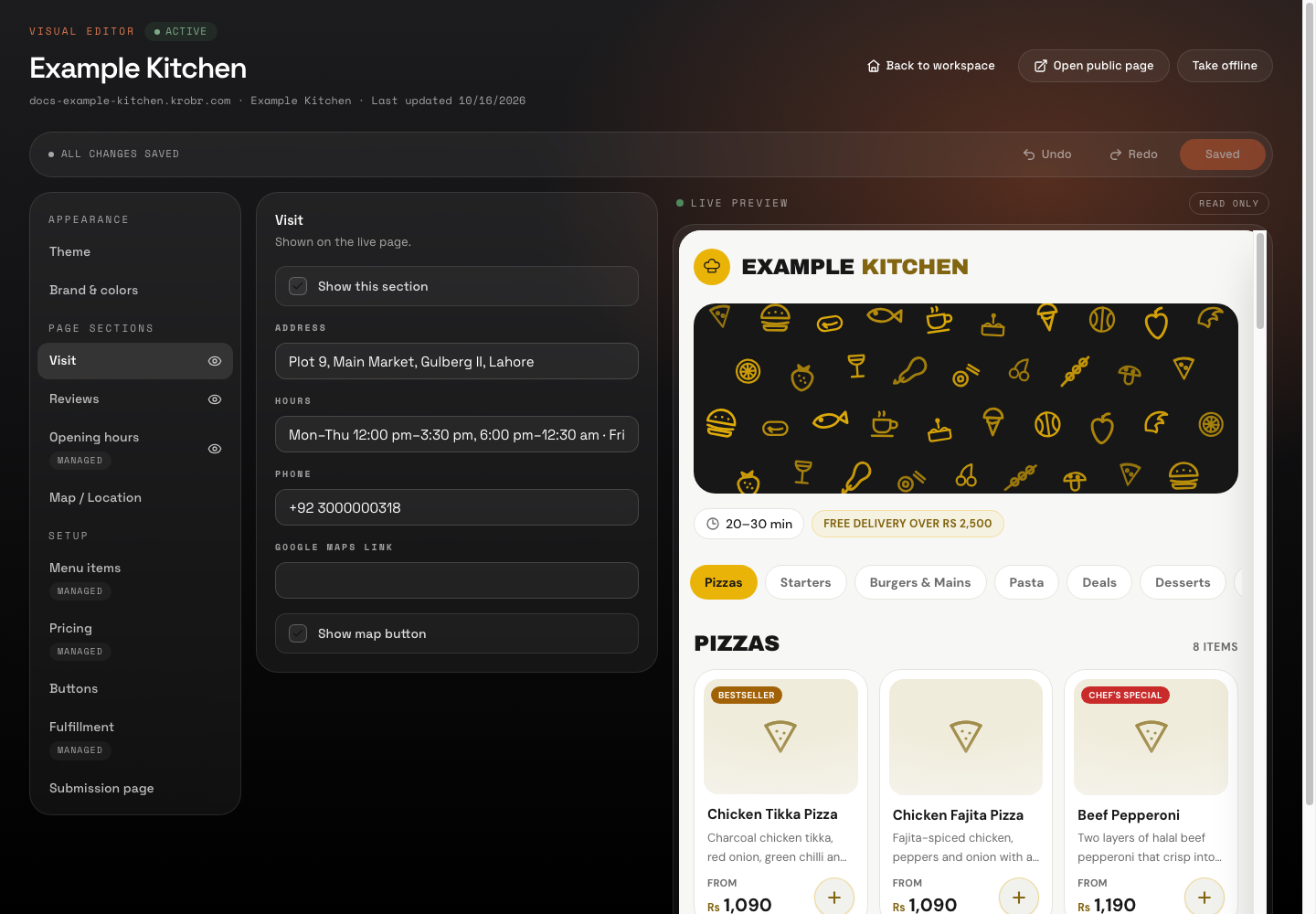
Page sections, buttons, contact details aur map edit karein: example screen mein controls dhoondein aur upar numbered instructions follow karein.