Yeh guide kis kaam mein madad karti hai
Jis device par aap orders lete hain us se thermal receipt printer connect karein, order ki receipt seedha roll par print karein, aur wohi receipt PDF bana kar customer ko bhejein.
Shuru karne se pehle
Krobr Partner mein Orders ka access chahiye. Order dekhne ki ijazat receipt print ya save karne ke liye kaafi hai.
Seedha print karne ke liye Android phone ya tablet, ya computer par Chrome ya Edge chahiye. Yeh USB printers aur Bluetooth Low Energy (BLE) wale Bluetooth printers ke saath chalta hai. Purane "classic" Bluetooth printers, Wi-Fi/network printers aur iPhone ya iPad ke browsers seedha print nahi kar sakte; wahan PDF istemal karein.
Printer on karein, kaghaz ka roll lagayein aur USB printer ho to pehle use device se jor dein.
Yeh kahan milega
Partner → Orders → Printer, Scan aur + New order ke saath. Orders app mein bhi yahi button hai. Har khule order ke upar Call aur WhatsApp ke saath PDF aur Print hote hain. Phone par yeh icon buttons hain.
Qadam ba qadam
-
Orders kholein aur Printer chunein.
-
USB printer connect karein ya Bluetooth printer connect karein chunein. Sirf wohi options nazar aate hain jo aap ka browser support karta hai.
-
Browser ki device list mein apna printer chunein aur Connect (ya Pair) chunein. Sheet par Connected: aur printer ka naam aata hai, aur Printer button par ek nuqta nazar aata hai.
-
Kaghaz ki chaurai mein chhote portable printers ke liye 58 mm ya aam counter printers ke liye 80 mm chunein.
-
Receipt ki zaban mein receipts aur PDF ke liye English, Roman Urdu, Roman Pashto, Roman Punjabi ya Türkçe chunein. Shuru mein yeh English hoti hai, chahe app kisi bhi zaban mein ho.
-
Test print chunein. Ek chhoti "Printer test" parchi print hoti hai aur cutter wale printer par kaghaz kat jata hai.
-
Order kholein aur Print karein chunein. Receipt seedha printer ko jati hai; message batata hai ke bhej di gayi.
-
Customer ko receipt bhejne ke liye order kholein aur PDF chunein. Khulne wale box mein destination Save as PDF chunein aur save karein, phir file customer ko bhej dein.
Choices ko samjhein
-
Har device apna printer, kaghaz ki chaurai aur receipt ki zaban yaad rakhta hai. Har us phone, tablet ya computer par set up karein jahan se print karte hain.
-
Print karein sirf tab nazar aata hai jab is device ka printer connected ho. PDF hamesha mojood hai.
-
Yaad rakha hua USB printer dobara lagane ya page reload karne par khud connect ho jata hai. Bluetooth printer bhi jahan browser ijazat de; warna Printer → Dobara connect karein chunein.
-
Receipt par store ka naam aur storefront ke Visit section wala public pata aur phone, order number, status aur waqt, items aur un ke options, totals, customer ki tafseel, order track karne ke liye QR code aur shukriya ki line hoti hai.
-
Store aur customer ka content (item ke naam, notes, pate) bilkul waisa hi print hota hai jaisa likha gaya. Jo text printer nahi dikha sakta, jaise Urdu script, woh tasveer ki tarah print hota hai.
-
Printer hata dein sirf is device se pairing khatam karta hai.
Nateeja check karein
Test parchi aur receipts roll par poori print hoti hain, QR code scan karne par order ka tracking page khulta hai, aur save ki hui PDF mein kaghaz ki chaurai jitni ek receipt hoti hai.
Agar masla ho
-
Connect buttons nahi hain: browser seedha printers tak nahi pohanch sakta. Android ya computer par Chrome ya Edge istemal karein, ya PDF chunein.
-
Printer list mein nahi: check karein ke on aur charged hai. Bluetooth ke liye dekhein ke BLE support karta hai aur kisi aur phone se connected nahi. USB ke liye doosri cable ya port try karein.
-
"Printer se connect nahi ho saka": printer band kar ke on karein, phir dobara koshish karein. Windows par Windows printer ki tarah install hua USB printer Windows ke paas atka ho sakta hai; computer sambhalne wale se USB driver badalwayein, ya Bluetooth ya Android device istemal karein.
-
"Print nahi ho saka": kaghaz, bijli aur connection check karein, phir Dobara connect karein chunein.
-
Text kat raha hai ya bohat chhota hai: Kaghaz ki chaurai printer ke roll ke mutabiq set karein.
Screen ki misaalein
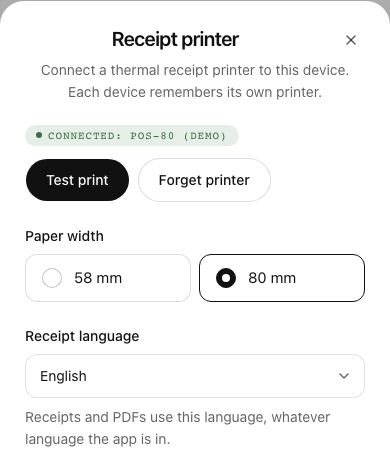
Is misaal mein demo printer hai. Aap ke printer ka naam aur browser ke options mukhtalif ho sakte hain.