Yeh guide kis kaam mein madad karti hai
Customers ko size/variant choices aur extras dein, required/minimum/maximum selections set karein aur kai items mein reused groups safely manage karein.
Shuru karne se pehle
Manage inventory access se restaurant product kholein. Tay karein kaunsi choice full item price aur kaunsi extra hai. Retail SKUs ko restaurant add-on groups se na banayein.
Yeh kahan milega
Partner → Menu → item editor → Variants aur Add-ons. Shared-group selector se existing group attach hota hai. Phone par editor page mein in sections tak scroll karein.
Naye variant group ke liye Add variants, aur Add-ons mein Add group use karein.
Qadam ba qadam
-
Item mein existing Variant group dekhein. Restaurant variant Small/Large jaisi required single choice ho sakta hai.
-
Group ka naam aur choices dein. Har variant ki full price likhein; variant base price deta hai, extra surcharge nahin.
-
Cheese/sauce jaisi extras ke liye Add-on group dein. Har extra ki nonnegative price; muft extra ke liye zero.
-
Offered single-select/multiple-select behavior chunein. Required aur minimum/maximum customer choices ke mutabiq dein.
-
Required minimum ke liye kaafi available options hon. Har mandatory variant unavailable ho to item order nahin hota.
-
Group reuse karna ho to existing-group selector use karein. Shared with… notice parhein; shared fields pehle read-only hain.
-
Naam/price/choices sab attached items mein badalni hon tab Edit for all items karein. Warna separate group ya detach use karein.
-
Product Save karke customer item dialog mein required messages aur quantity two par har unit ki different choices test karein.
-
Cart breakdown variants/extras se match kare. Shared group new orders ko badalta hai, past snapshots ko nahin.
Choices ko samjhein
-
Variant price har unit ki poori base price hai. Add-on price us unit par extra amount hai.
-
Required single-choice mein ek choice chahiye. Multiple-choice displayed minimum/maximum aur available options follow karta hai.
-
Required choices ki prices alag hon to starting/from price dikh sakti hai. Har selection ki final price is se same nahin hoti.
-
Shared group asal shared record hai; edit doosre items bhi badalta hai. Ek item se detach karna group delete karne se alag hai.
Nateeja check karein
Customer valid choices select karta hai, mandatory options ke baghair submit nahin kar sakta aur har unit ke variants/extras ki sahi price dekhta hai.
Agar masla ho
-
Base price double: check karein full variant price ko doosri full base price par add-on to nahin banaya.
-
Minimum poora nahin: allowed minimum kam ya kaafi options available karein.
-
Doosre item ka group badla: group shared tha; warning parhein aur different behavior ke liye separate groups use karein.
Screen ki misaalein
In screenshots mein example data hai. Aap ke naam, amounts aur controls alag ho sakte hain. Apni screen ki current values ko follow karein.
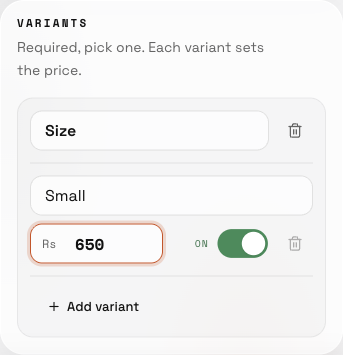
Variants base price chunte hain; extras aur shared option groups choices aur rules jorte hain.