Yeh guide kis kaam mein madad karti hai
Apni Krobr screens ke liye English ya Roman Urdu chunein. Is se aap ke account ki app preference badalti hai, customers ko dikhne wale store ki zaban ya content nahi.
Shuru karne se pehle
Apne account se sign in karein. Zaban badalne se pehle doosre form ki editing mukammal karein. Partner ka rasta use karna ho to full Krobr Partner app mein woh store kholein jise manage karne ki aap ko ijazat hai.
English screen par control ka naam Language aur Roman Urdu screen par Zaban hai. Dono options ke naam hamesha English aur Roman Urdu rehte hain, chahe screen ki baqi zaban koi bhi ho. Is guide ki zaban se app ki selected zaban ka pata nahi chalta.
Yeh kahan milega
Yeh personal preference do jagahon se badal sakte hain:
- Workspace: computer ki sidebar se Settings, ya phone par More → Settings kholein. Notifications ke section ke neeche Language / Zaban dhoondein. Business accounts mein yeh Billing currency ke upar hai.
- Full Krobr Partner: apni access wala store kholein aur computer ki sidebar ke account block mein Language / Zaban dhoondein. Phone par More kholein aur isi account block tak scroll karein.
Focused Orders aur Stock apps mein yeh account block ya alag switch nahi hai. Workspace Settings ya full Partner app use karein. Marketing, sign-in, signup aur workspace user menu mein app ki zaban ka doosra control nahi hai.
Qadam ba qadam
- Upar di gayi do jagahon mein se koi ek kholein. Partner mein apna account block use karein, store ka Settings page nahi.
- Language / Zaban mein dekhein ke abhi kaunsa option selected hai.
- English ya Roman Urdu chunein. Selection foran badalti hai aur save khud shuru ho jata hai. Zaban ke liye alag Save button nahi hai.
- Saving… / Save ho raha hai… nazar aaye to intezar karein. Zaban ke options kuch der ke liye disabled hote hain, is liye choice dobara submit karne ki koshish na karein.
- Save kamyab hone par Krobr translated screens ko aap ki choice ke mutabiq refresh karta hai. Selected option aur paas ka Language/Zaban heading check karein.
- Wapas badalna ho to doosra option chunein aur isi automatic save aur refresh ka intezar karein.
- Save na ho sake to pehla option wapas selected ho jata hai aur error nazar aata hai. Connection aur sign-in check karein, phir apni pasand ka option dobara chunein. Failed selection ko saved na samjhein.
- Sirf guide ki zaban badalni ho to Docs ka language control use karein. Wahi article khula rehta hai aur aap ki personal app preference nahi badalti.
Choices ko samjhein
- Yeh aap ke apne account ki preference hai. Doosra owner ya teammate store badle baghair app ki alag zaban use kar sakta hai.
- Jab tak aap doosri zaban na chunein, English default hai. Krobr aap ke country ya device ki zaban se app ki zaban nahi chunta.
- Browser public marketing aur sign-in screens ke liye app ki aakhri choice yaad rakh sakta hai. Sign out karne se yeh choice khud reset nahi hoti.
- Customer storefronts aur un ki order-status screens English mein rehti hain. Visual Editor ka live storefront preview aur Terms aur Privacy ki bodies bhi English mein rehti hain.
- Store ke naam, product descriptions, customer details, notes, likha hua text aur stored documents dobara nahi likhe jate. Printed tickets, CSV/PDF exports aur purana saved text apna asal content rakhte hain.
- Currency, timezone, country, dates, numbers, raqam ki formatting aur permissions nahi badalti. Weekday aur month ke naam English mein rehte hain.
Nateeja check karein
Save aur refresh ke baad wahi option selected rehta hai aur translated Krobr controls us zaban mein nazar aate hain. Preference check karne ke liye Settings dobara kholein. Customers ko dikhne wala store aur us ka likha hua content nahi badalta.
Agar masla ho
- Couldn't change the language. Try again. / Zaban nahi badli ja saki. Dobara koshish karein.: connection theek karein, sign-in check karein aur pending state khatam hone par option dobara chunein.
- Control nahi mil raha: workspace Settings ya full Partner ka account block use karein. Focused Orders/Stock apps aur store ka Settings form alag switch nahi dete.
- Guide ki zaban alag hai: Docs mein article ki zaban ka apna control hai. App preference badle baghair wahin zaban badlein.
- Kuch text English mein ya pehle jaisa hai: upar exceptions dekhein. Zaban badalne se merchant/customer content, purana stored text ya exports translate nahi hote.
Screen ki misaalein
Is pehle se maujood English misaal mein example data hai. Yeh Settings kholne ka rasta dikhati hai, zaban ka control khud nahi.
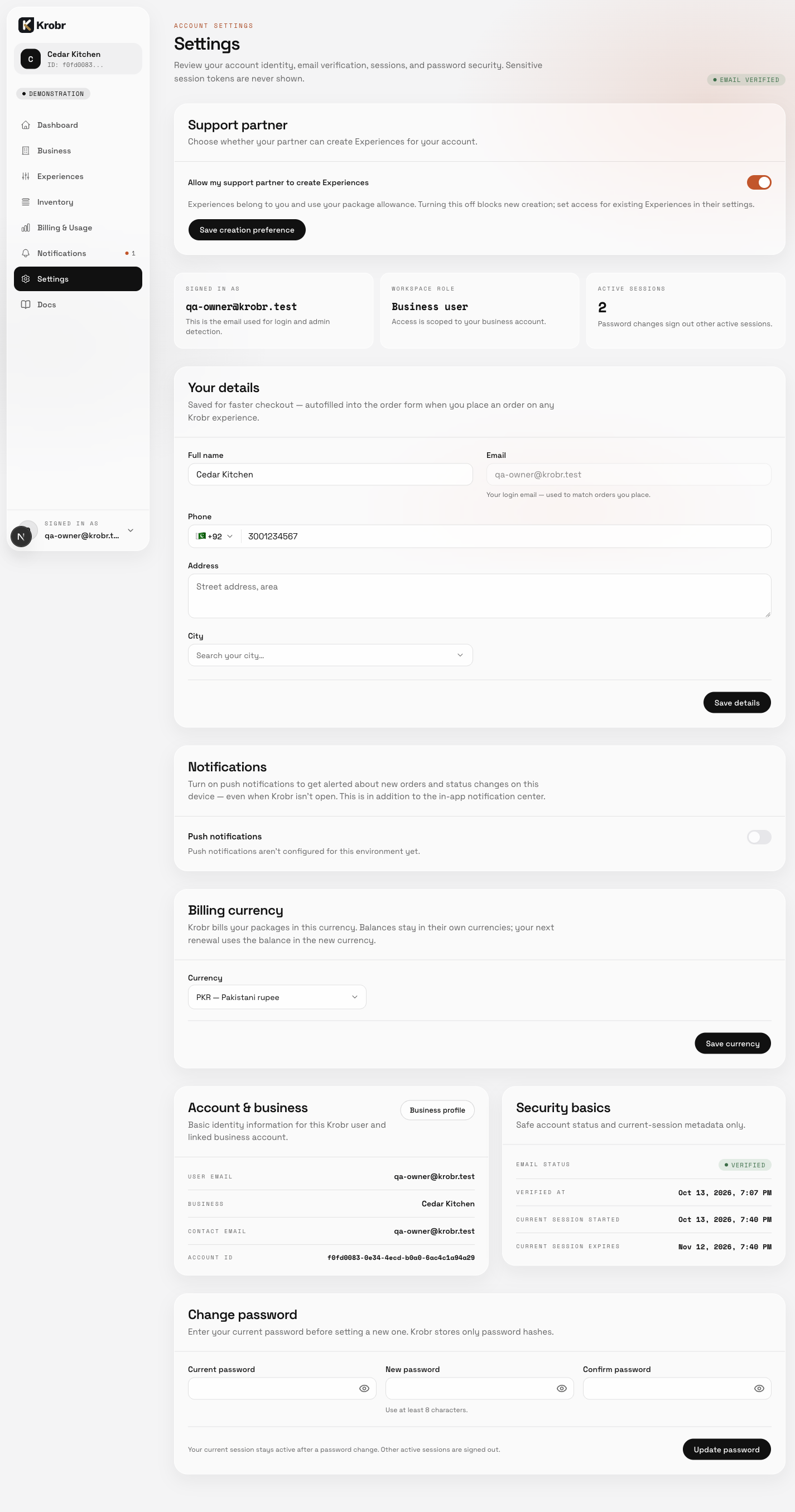
Workspace sidebar se Settings kholein. Is English misaal mein Settings ka rasta aur profile hissa dikh raha hai; Zaban ka card is tasveer mein shamil nahi hai.