Yeh guide kis kaam mein madad karti hai
Workspace, Krobr Partner, customer storefront aur Orders ya Stock apps ka farq samjhein, taa ke har kaam sahi jagah se shuru ho.
Shuru karne se pehle
Public guides parhne ke liye account zaroori nahin. Dukaan badalne ke liye owner, ijazat wale team account, ya customer ki zaroori ijazat wale assigned support partner ke taur par sign in karein. Support partner ka workspace alag hota hai.
Krobr apps ke darmiyan links asal address par naya tab kholte hain: public store address, Visual editor, Krobr Partner aur Orders. Isi app ke andar navigation isi tab mein rehti hai. Installed app system browser khol sakti hai. Purane workspace addresses ab bhi kaam karte hain.
Support partners ke sidebar mein Experiences, aur phone par More mein Experiences hota hai. Assigned customer chunein aur un ki ijazat ke mutabiq shared Experience list, details, editor aur management flow istemal karein.
Yeh kahan milega
Computer par workspace aur Partner mein sidebar hoti hai. Phone par neeche tabs aur More use karein. Docs dono sidebars aur More menus mein milta hai.
Qadam ba qadam
-
Workspace kholein. Yahan Dashboard, Business, Experiences, Billing & Usage, Notifications aur Settings milte hain.
-
Experiences mein dukaan chunein. Us ka overview khulega. Manage se isi dukaan ka Krobr Partner kholein.
-
Roz ke kaam Partner mein karein: Menu ya Products, stock, Orders, Hours, checkout settings, Charges, Promotions, Reviews, Messages aur Reports.
-
Dukaan ke overview se Visual Editor kholein jab design badalna ho. Catalog panels Partner ka rasta dikhate hain, kyun ke products aur stock wahin manage hote hain.
-
Customer ka nazara dekhne ke liye public web address kholein. Customer ka order-tracking link sirf us ka order dikhata hai; yeh staff ki Orders queue nahin.
-
Alag device ke liye Apps card se Orders ya Stock app install karein. Yeh Partner ke wahi kaam chhoti interface mein chalate hain.
-
Agar support partner hain to Overview, Requests, Earnings, Referral link, Email, Notifications aur Settings use karein. Assigned customers aap ko apne Experiences banane aur manage karne ki ijazat de sakte hain; ownership customer ki rehti hai aur access un ki save ki gayi permissions ke mutabiq hoti hai.
-
Docs khol kar topic chunein ya screen ka naam dhoondein. Article ke liye Roman Urdu chunein agar parhna asaan ho; is se app preference nahi badalti. Krobr screens ke liye workspace Settings ya full Partner ke account block mein Language / Zaban use karein aur Krobr app ki zaban badlein parhein.
Experiences ke row menu mein View details, Visual editor, Visit live page, Krobr Partner, Orders, QR codes aur Copy address milte hain. Options aap ki access par hain. Upar diye gaye cross-app actions naya tab kholte hain. Upar patli progress bar ka matlab agla screen load ho raha hai; mukammal hone ka intezar karein.
Choices ko samjhein
-
Workspace account ka markaz hai. Partner ek dukaan chalane ki jagah hai.
-
Har dukaan par aap ki permissions alag ho sakti hain. Shared badge ka matlab doosre owner ne ijazat di hai.
-
Restaurant aur Product Catalog abhi launch kiye ja sakte hain. Travel aur Service Catalog coming soon hain; abhi in ka store nahin ban sakta.
-
Alag web address par dobara sign-in ho sakta hai. Normal sign-in ya Continue to… prompt follow karein; installed app aur browser ke logins hamesha shared nahin hote.
Nateeja check karein
Ab aap jaante hain kaunsa kaam kis app mein hota hai. Navigation se us screen par wapas ja sakte hain. Partner mein ghalat dukaan ho to koi tabdeeli karne se pehle store switcher use karein.
Agar masla ho
Do apps mein alag accounts sign in hon to chunein kis account se aage barhna hai. Page dastiyab nahin ho to current email ke saath Account badlein aur Mere stores par jaein milte hain. Ussi page ka access dobara kholein.
-
Entry nazar nahin aa rahi: account ki qism aur team permissions check karein. Internal guides sirf matching access par milti hain.
-
Dukaan nahin mil rahi: invited email se sign in karein, invitation accept karein aur email verify karein.
-
Installed app se browser khul gaya: kuch cross-app links doosri app ya tab kholte hain. Wahan normal sign-in use karein.
Screen ki misaalein
In screenshots mein example data hai. Aap ke naam, amounts aur controls alag ho sakte hain. Apni screen ki current values ko follow karein.
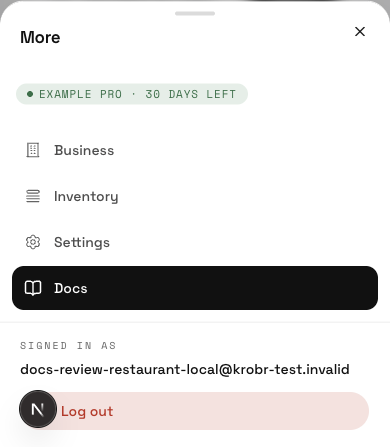
Phone par More khol kar Docs aur doosre account screens par jaein.
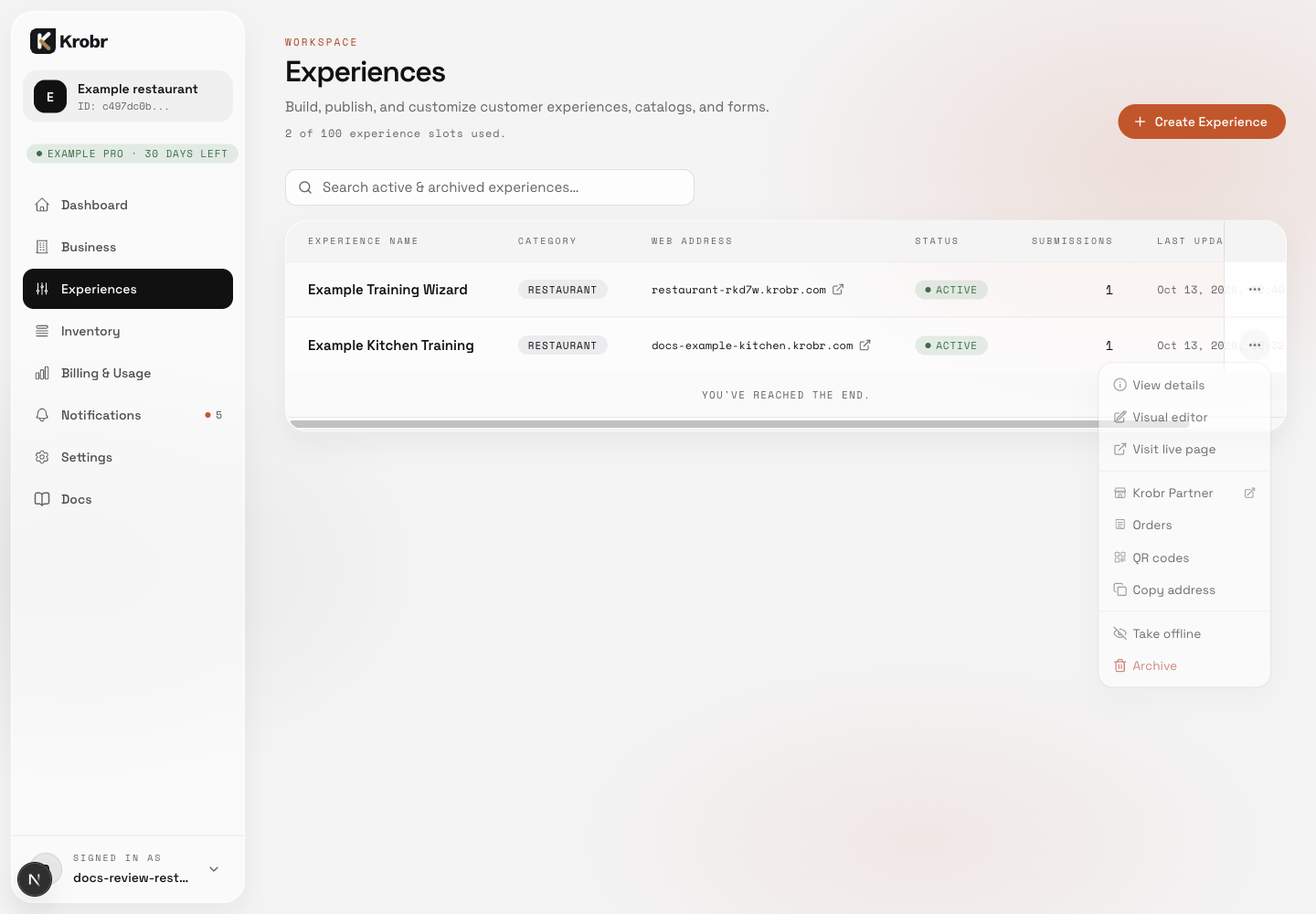
Sahi Krobr app aur screen dhoondein: example screen mein controls dhoondein aur upar numbered instructions follow karein.