Yeh guide kis kaam mein madad karti hai
Apni dukaan ke live catalog se menu print karein: design aur kaghaz ka format chunein, shamil hone wale sections aur items chunein, print ke liye items ka naam badlein, aur PDF ya PNG download karein.
Shuru karne se pehle
Apni dukaan, ya team ya support-partner access use karein jo store ka design aur exports dekh sake. Har package builder use kar sakta hai. Menu par store ka QR code chhapta hai, is liye download se pehle store ka public web address hona zaroori hai. Catalog ki tabdeeliyan pehle Krobr Partner mein mukammal karein, kyunke menu catalog ko usi haalat mein parhta hai jab aap builder kholte hain.
Yeh kahan milega
Experiences → apni dukaan → Builder → Menu. Builder ka link store overview par quick QR code ke neeche hai, aur Experiences list mein store ke three-dot menu mein bhi hai. Phone par Experiences aur store overview se shuru karein, phir builder mein scroll karein: design gallery ke foran baad preview hai, us ke baad design ki apni settings (chhapne wale alfaz, Colors, Logo aur Background jahan mile), phir Format, Menu ka content aur download buttons.
Qadam ba qadam
-
Sahi dukaan ka Builder kholein aur Menu chunein.
-
Design chunein ke neeche 30 designs mein se ek pick karein. Style chips (Sab, Minimal, Bold, Elegant, Restaurant, Photo, Classic, Local) se gallery chhoti karein.
-
Format mein A4 (khara, zaroorat ke mutabiq safhon par phailta hai), A3 poster (ek bara safha), Teen tah (A4 leta hua, teen tah mein murta hai) ya DL table card (99 × 210 mm, ek safha) chunein. Sirf woh formats dikhte hain jo chuna hua design support karta hai.
-
Menu ka content mein Title, Subtitle aur Footer likhein. Title khaali chhorne par store ka naam aur Footer khaali chhorne par aap ka web address print hota hai.
-
Dikhayein ke neeche Tafseel, Variants aur sizes, Qeematein, Dastiyab nahi aur snooze kiye hue items, aur "Scan karke order karein" QR code on ya off karein.
-
Sections mein jo section nahin chahiye us ka tick hata dein. Kisi section ke Items khol kar ek ek item ka tick hatayein, ya sirf is menu ke liye item ka doosra naam likhein.
-
Jahan design offer kare wahan Colors, Logo aur Background image adjust karein, phir preview mein har safha check karein.
-
Print ke liye PDF download karein chunein. Screen ya social posts ke liye PNG download karein use karein; kai safhon wala menu har safhe ki alag image deta hai.
Choices ko samjhein
-
Item chhupana ya us ka naam badalna sirf is print ko badalta hai. Aap ka catalog, qeematein aur storefront wahi rehte hain. Item ko hamesha ke liye badalne ke liye Krobr Partner mein edit karein aur builder dobara kholein.
-
Dastiyab nahi aur snooze kiye hue items default mein shamil nahin hote. Opening hours aur dayparts ka schedule nazar andaz hota hai: printed menu har shamil item poore din ke liye dikhata hai.
-
Variants wale item ka har variant apni qeemat ke saath chhapta hai; sizes ki lambi list kabhi kati nahin jati, item bas zyada jagah leta hai. Jis item ki qeemat formula se ho woh qeemat ke baghair chhapta hai, aur builder batata hai ke aise kitne items hain. Purani (kati hui) qeematein aur items ki photos print nahin hotin.
-
Jo items aap ne Krobr Partner mein menu se chhupaye hain woh kabhi print nahin hote aur Sections mein bhi nahin dikhte, chahe Dastiyab nahi aur snooze kiye hue items on ho.
-
Section ka heading apne kam az kam do items (ya akele item) ke saath rehta hai, is liye heading column ke neeche akela nahin rehta.
-
Design gallery har design ko aap ke shuruati menu ke saath dikhati hai. Aap ki tabdeeliyan preview mein dikhti hain, gallery ki tiles mein nahin.
-
A4 tab tak safhe barhata hai jab tak sab fit na ho jaye. A3 poster aur DL table card ek safha hain, aur Teen tah ke do rukh hain jin mein teen teen panels hain. In formats par text ek had tak chhota hota hai; phir bhi menu fit na ho to builder batata hai kitne items fit nahi hote aur download sirf utna print karta hai jitna fit ho. Jo item poore column se bhi lamba ho woh chhor diya jata hai aur isi tarah gina jata hai.
-
PDF har safhe ko 300 DPI ki high-quality image ke taur par rakhti hai, jis se file chhoti rehti hai; us ka text select nahin hota. PNG downloads mein quality kam nahin hoti.
-
Tabdeeliyan kabhi save nahin hotin. Page reload karne ya builder chhorne par reset ho jati hain, is liye jane se pehle download kar lein.
Nateeja check karein
Downloaded menu mein mutawaqqa sections, items ke naam aur qeematein hain, har safha preview jaisa hai, aur scan karne par "Scan karke order karein" QR code aap ka storefront kholta hai.
Agar masla ho
-
"Items fit nahi hote": sections ya items ka tick hatayein, Tafseel band karein, ya A4 jaisa bara format chunein.
-
"Abhi print karne ko kuch nahi": kam az kam ek section tick karein, ya dastiyab nahi wale items shamil karein.
-
Design badalne par aap ka format chala gaya: us design ka woh version nahin hai, is liye builder A4 par chala gaya.
-
Koi item nazar nahin aata: us ke section aur item ka tick, aur Dastiyab nahi aur snooze kiye hue items switch check karein; delete kiye items, inactive sections aur Krobr Partner mein menu se chhupaye items kabhi nahin aate.
-
Download buttons band hain: QR code dastiyab nahi wala message parhein; pehle store ka durust public web address zaroori hai.
Screen ki misaalein
In screenshots mein example data hai. Aap ke naam, amounts aur controls alag ho sakte hain. Apni screen ki current values ko follow karein.
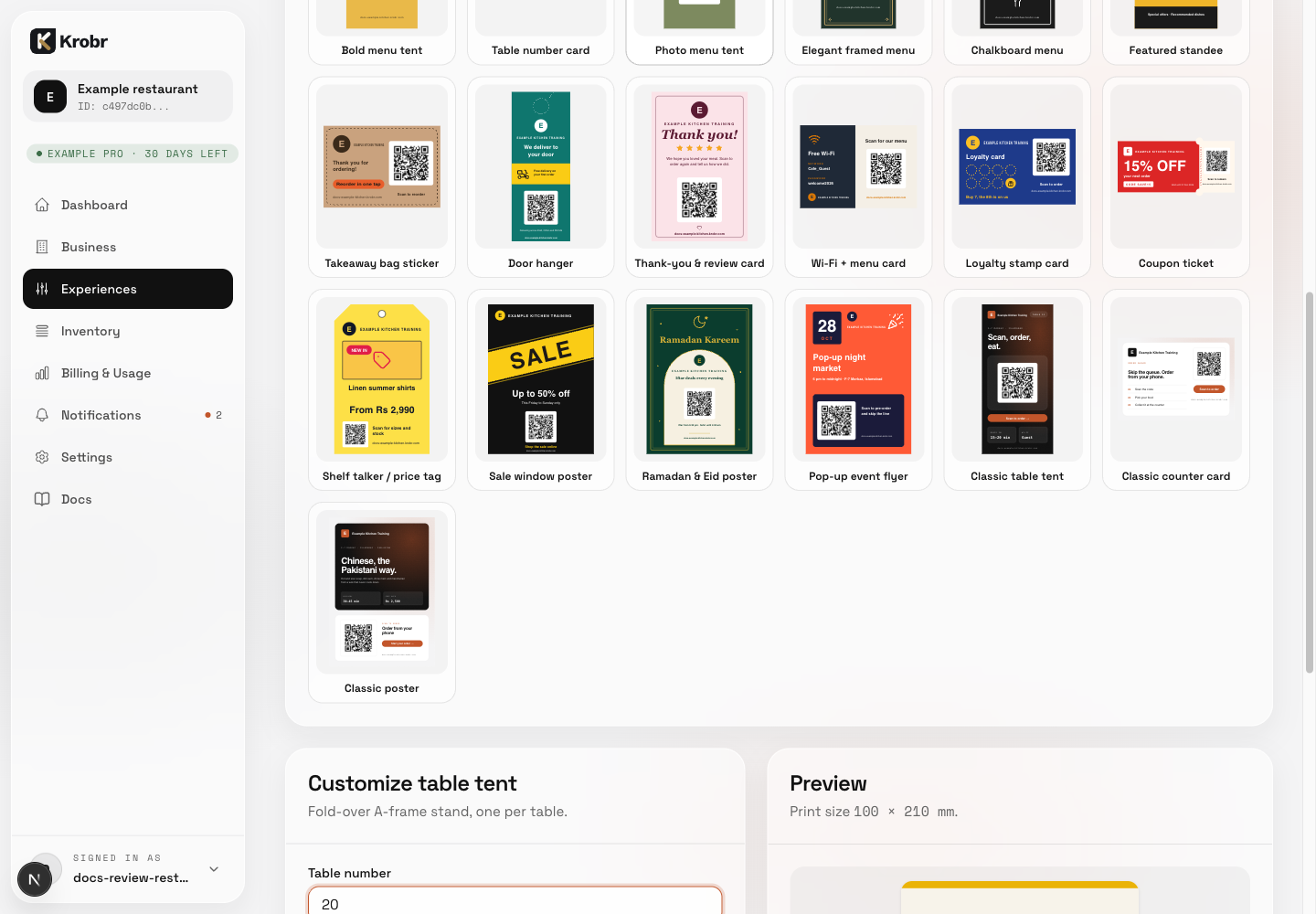
Builder ki misaali screen jis mein design gallery, customize panel aur preview hai; menu builder isi layout mein Format aur Menu ka content bhi deta hai.