Yeh guide kis kaam mein madad karti hai
Apni dukaan ke liye dono taraf wala business card design karein, us par chhapne wali contact details bharein, aur print shop ke liye PDF, PNG images ya ghar par print ke liye 10 cards wali sheet download karein.
Shuru karne se pehle
Apni dukaan, ya team ya support-partner access use karein jo store ka design aur exports dekh sake. Har package builder use kar sakta hai. Card par store ka QR code hota hai, is liye download se pehle store ka public web address hona zaroori hai. Pehle Visual Editor mein storefront ki Contact aur visit maloomat check karein, kyunke card unhi se shuru hota hai.
Yeh kahan milega
Experiences → apni dukaan → Builder → Business card. Builder ka link store overview par quick QR code ke neeche hai, aur Experiences list mein store ke three-dot menu mein bhi hai. Phone par Experiences aur store overview se shuru karein, phir builder mein scroll karein: design gallery ke foran baad preview hai, us ke baad design ki apni settings (chhapne wale alfaz, Colors, Logo aur Background jahan mile), phir Contact details aur download buttons.
Qadam ba qadam
-
Sahi dukaan ka Builder kholein aur Business card chunein.
-
Design chunein ke neeche 30 designs mein se ek pick karein. Style chips (Sab, Minimal, Bold, Elegant, Restaurant, Photo, Classic, Local) se gallery chhoti karein. Har design ka layout alag hai, sirf rang alag nahin.
-
Rabte ki tafseel mein har field dekhein: Aap ka naam, Uhda, Phone, WhatsApp, Email, Website, Pata, Instagram aur Tagline. Phone, Email, Pata, Website aur Instagram store ki public contact details se shuru hote hain; baqi fields khaali hote hain. Is card ke liye koi bhi value badal dein.
-
Kisi field ko card se hatane ke liye us ke saath wala Card par dikhayein switch band karein. Chhupi ya khaali field koi khaali jagah nahin chhorti; baqi rows upar aa jati hain.
-
Jahan design offer kare wahan card par chhapne wali likhai (masalan peeche ka call to action), Colors, Logo aur Background image adjust karein. Chhapne wali likhai usi zabaan mein shuru hoti hai jis mein aap Krobr istemal karte hain. Upload kiye logo par 1:1 crop aur Use crop zaroori hai. Uploads sirf is browser session mein rehte hain, save nahin hote.
-
Preview mein dono rukh check karein. Safhat mein Agla rukh aur Pichla rukh dikhte hain; QR code us rukh par hota hai jahan design use rakhta hai.
-
Download ka tareeqa chunein:
- Print shop ke liye PDF download karein: pehle agla aur phir pichla safha, har ek par 3 mm bleed aur crop marks.
- Screen ya messaging ke liye PNG download karein: har rukh ki ek image, bleed ya marks ke baghair.
- Ghar ya office printer ke liye Print sheet (A4 par 10): safha 1 par 10 agle rukh aur safha 2 par 10 pichle rukh.
-
Print sheet ko dono taraf print karein aur long edge par flip chunein, taa ke har pichla rukh apne agle rukh ke saath mile. Phir marks ke saath kaatein.
Choices ko samjhein
-
Card par store ki public contact details aati hain, aap ke account ka private email, phone ya WhatsApp kabhi nahin. Default badalne ke liye yahan field edit karein, ya agle cards ke liye Visual Editor mein storefront ki Contact aur visit maloomat update karein.
-
Tabdeeliyan sirf is card ke liye hain aur save nahin hotin. Page reload karne ya builder chhorne par fields, colors aur uploads reset ho jate hain, is liye jane se pehle download kar lein.
-
Card ka size 89 × 51 mm hai. Ek khara (portrait) design 51 × 89 mm hai aur print sheet par ghuma kar unhi jagahon mein rakha jata hai.
-
PDF har safhe ko preview ki 300 DPI high-quality image ke taur par rakhti hai, jis se file chhoti rehti hai, is liye us ka text baad mein select ya edit nahin hota. PNG downloads mein quality kam nahin hoti.
Nateeja check karein
Downloaded card par sahi naam aur contact rows hain, dono rukh preview jaise hain, aur phone camera se scan karne par QR code aap ka public storefront kholta hai.
Agar masla ho
-
Download buttons band hain: QR code dastiyab nahi wala message parhein; pehle store ka durust public web address zaroori hai.
-
Card par koi field nahin: us ka dikhayein switch aur value khaali na hona check karein.
-
Ghalat phone ya email: field edit karein, ya Visual Editor mein storefront ki Contact details theek karke save karein aur builder dobara kholein.
-
Print sheet par pichle rukh khiske hue ya ulte hain: long-edge flip aur printer ki actual size (100%) setting ke saath dobara print karein.
-
Export nahin ho saka: ek dafa dobara koshish karein ya doosra browser use karein; Download baar baar na dabayein.
Screen ki misaalein
In screenshots mein example data hai. Aap ke naam, amounts aur controls alag ho sakte hain. Apni screen ki current values ko follow karein.
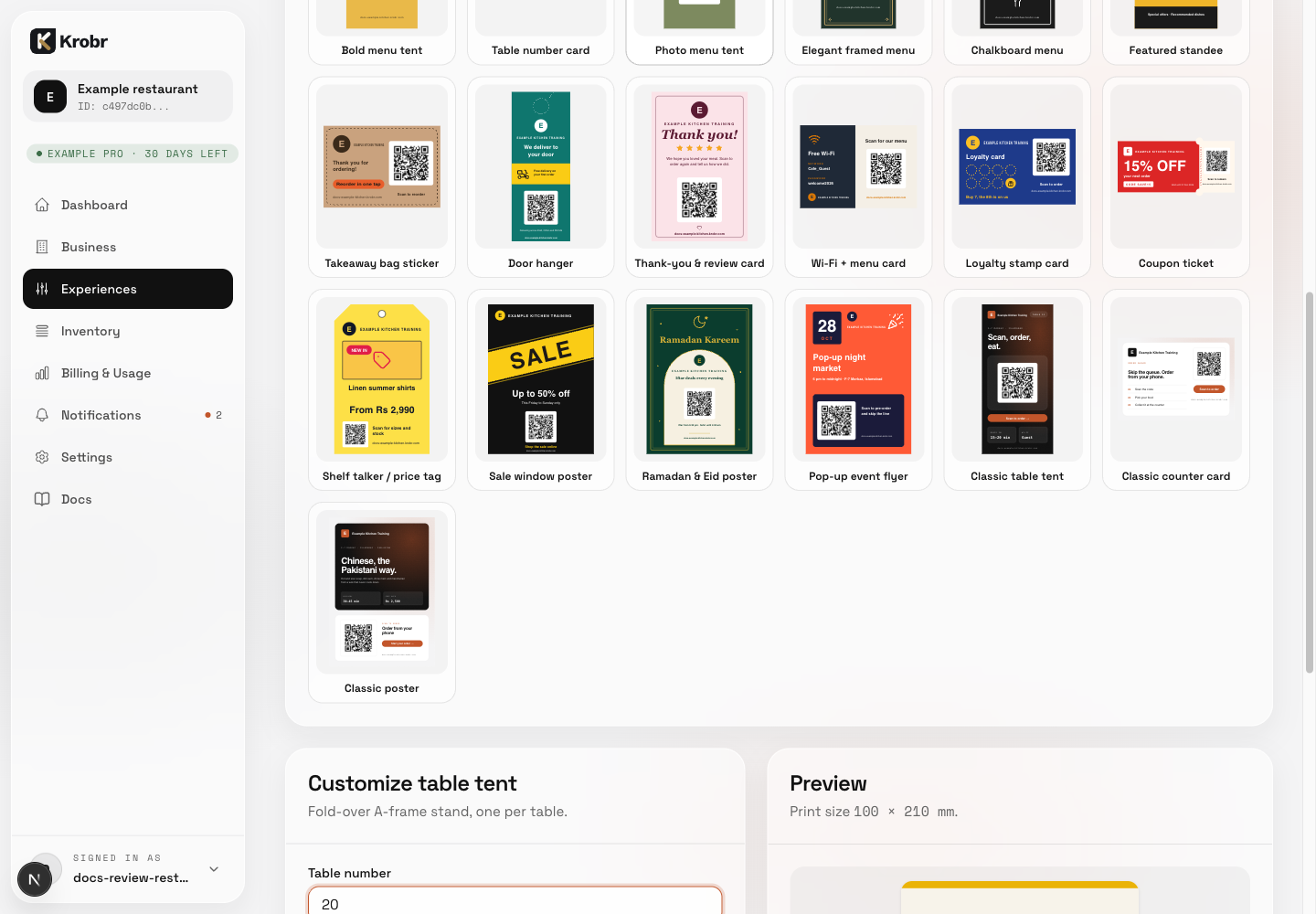
Builder ki misaali screen jis mein design gallery, customize panel aur preview hai; business card builder isi layout mein Rabte ki tafseel bhi deta hai.