Yeh guide kis kaam mein madad karti hai
Product ki photographs upload karein, pehli/main photo chunein, images reorder ya remove karein aur supported shop variant ka apna gallery dein.
Shuru karne se pehle
Sahi store mein Manage inventory access use karein. Supported image files ya public HTTPS image URLs tayyar rakhein. Storage allowance aur picker ki limits check karein.
Yeh kahan milega
Partner → Menu/Products → product kholein → image/gallery control. Product-catalog variant ke liye variant matrix/editor ka image control use karein. Phone par product card aur editor page kholein.
Qadam ba qadam
-
Product ka photo/gallery picker kholein. Replace se pehle existing images dekhein.
-
Supported local file upload karein ya offered image URL option use karein. URL public supported image ka ho, private webpage ka nahin.
-
Pehle Original selected hota hai aur poori photo uploaded ratio mein rehti hai. Use original chunein, ya crop ratio select karke subject position karein aur Use crop chunein. Source uploaded dimensions aur Crop save hone wali dimensions dikhata hai. Product editor mein wapas aane se pehle har queued file review karein.
-
Picker ijazat de to aur photos dein. Reorder controls se pasand ki main photo pehle rakhein.
-
Unwanted photo gallery se remove karein. Is se wahi file use karne wala doosra product delete hone ka andaza na lagayein.
-
Shop variant ke liye sahi SKU/variant ka apna images control use karein. Override gallery na ho to variant product gallery use kar sakta hai.
-
Editor ki save action se product/variant Save karein. Success tak sheet khula rakhein.
-
Public product/item details par pehli photo, gallery order aur selected variant check karein. Photos badalne ke liye previous/next controls, thumbnails ya swipe use karein. Phone aur desktop dono dekhein.
Choices ko samjhein
-
Gallery order aham hai: pehli image lead image hai. Cards, lists aur search results sirf lead image dikhate hain; customer item kholne ke baad baqi photos dekhta hai. Theme gallery ki visual presentation tay karta hai.
-
External URL import aur check hota hai. Login, private network ya non-image URL reject hota hai.
-
Product photos, variant photos, hero covers aur page Gallery alag controls hain.
-
Upload aur save par limits enforce hoti hain. Picker/quota message current limit dikhata hai; purane tutorial ki limit ko final na samjhein.
Nateeja check karein
Save ke baad public item chosen lead image aur ordered gallery dikhata hai. Variant select karne par us ki images ya intended fallback aata hai.
Agar masla ho
-
URL import fail: direct public HTTPS image dein ya authorized copy local upload karein.
-
Crop cancel: purani image rehti hai; picker dobara kholein.
-
Picker changed magar live nahin: product ka Save action mukammal karein.
-
SKU photo ghalat: selected variant aur product-image fallback confirm karein.
Screen ki misaalein
In screenshots mein example data hai. Aap ke naam, amounts aur controls alag ho sakte hain. Apni screen ki current values ko follow karein.
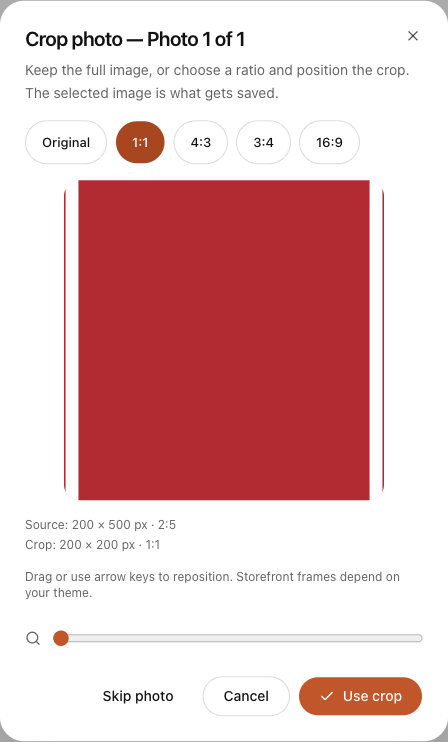
Use crop se pehle subject ke gird selected 1:1 crop check karein.
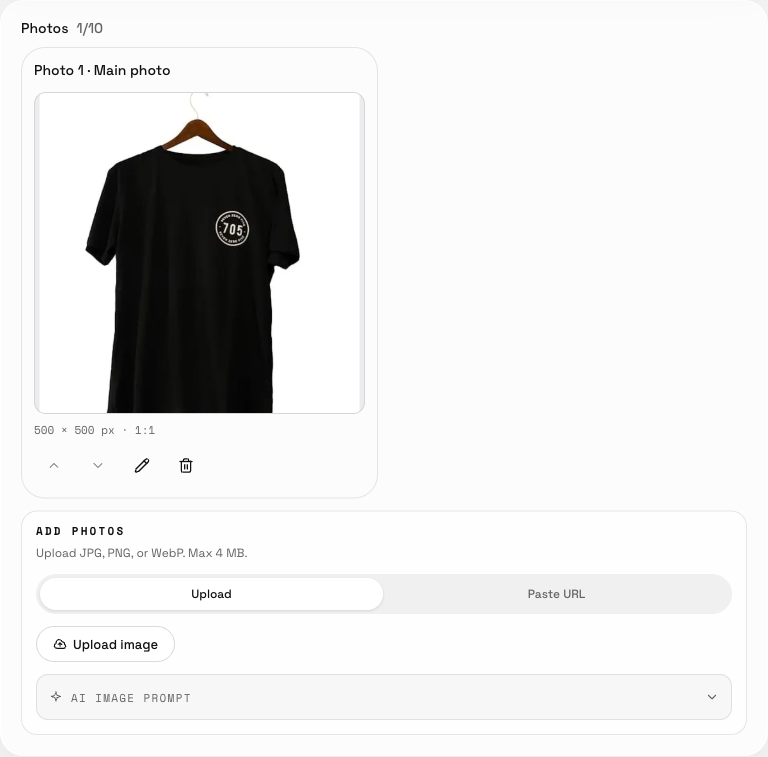
Saved gallery uploaded image aur us ki order dikhati hai; product dobara khol kar verify karein.